


فضای ابری و نگهداری فایل
آموزش آپلود فایل در فضای ابری و ساخت لینک دانلود
بهروزرسانی:
پاسخ کوتاه
برای آپلود فایل در فضای ابری پوشه، با شماره موبایل وارد شوید، در «فایلها» روی «آپلود فایل» بزنید یا فایل و پوشه را روی صفحه بکشید. پس از آپلود، کنار فایل «اشتراک» و بعد «ساخت لینک» را بزنید و لینک را کپی کنید؛ گیرنده برای باز کردن لینک حساب نمیخواهد. اگر اینترنت وسط آپلود قطع شد، آپلود از همان تکه ادامه پیدا میکند.
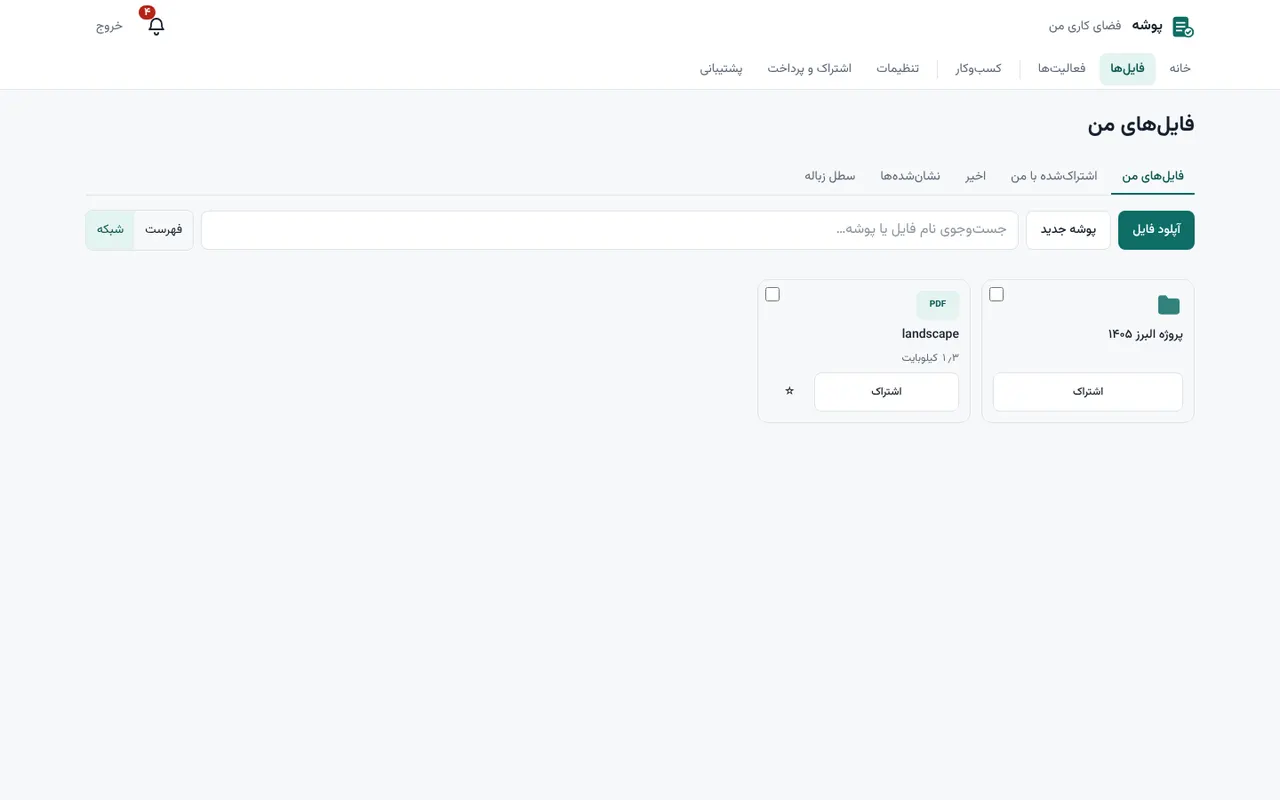
آپلود از کامپیوتر
- در pooshe.cloud با شماره موبایل ثبتنام کنید یا وارد شوید؛ پلن رایگان سپر کارت بانکی نمیخواهد.
- در «فایلها» اگر بخواهید پوشه بسازید و آن را باز کنید.
- «آپلود فایل» را بزنید و فایلها را انتخاب کنید، یا فایل و حتی یک پوشهی کامل را از کامپیوتر روی صفحه بکشید؛ زیرپوشهها همانطور ساخته میشوند.
- پیشرفت هر فایل را میبینید. پس از آپلود، فایل بررسی ویروس و آمادهی نمایش میشود؛ معمولاً چند ثانیه.
آپلود از گوشی
- pooshe.cloud را در مرورگر گوشی باز کنید و وارد شوید. اگر بخواهید، از منوی مرورگر «افزودن به صفحه اصلی» را بزنید تا مثل یک برنامه باز شود؛ نیازی به اپاستور نیست.
- «آپلود فایل» را بزنید و از گالری یا فایلهای گوشی انتخاب کنید.
- تا پایان آپلود صفحه را نبندید؛ اگر اینترنت قطع و وصل شد، آپلود از همان تکه ادامه پیدا میکند.
ساخت لینک دانلود
- کنار فایل یا پوشه روی «اشتراک» بزنید.
- «ساخت لینک» را بزنید، لینک را کپی کنید و با پیامک، پیامرسان یا ایمیل بفرستید.
- برای کنترل بیشتر، در «تنظیمات پیشرفته» رمز، تاریخ انقضا، تأیید هویت گیرنده با کد، خاموش کردن دانلود یا واترمارک را تنظیم کنید.
- هر وقت لازم شد، لینک را در صفحهی همان لینک «لغو فوری» کنید.
روشهای دیگر آپلود
| روش | کی مناسب است |
|---|---|
| کشیدن و رها کردن در مرورگر | چند فایل یا یک پوشه با حفظ ساختار |
| اتصال بهعنوان درایو (WebDAV) در ویندوز و مک | کار روزانه از File Explorer یا Finder |
| ربات تلگرام پوشه | فایلهایی که در تلگرام دارید؛ در قطعی اینترنت بینالملل کار نمیکند |
| درخواست فایل | وقتی دیگری باید برای شما فایل آپلود کند، بدون ساخت حساب |
| API یا فضای سازگار با S3 | آپلود خودکار از نرمافزار یا سرور خودتان |
محدودیتها را بدانید
- حجم هر فایل در پنل به پلن بستگی دارد و حداکثر ۵۰ مگابایت است؛ در فضای سازگار با S3 (پلن دژ) هر درخواست تا ۵ گیگابایت است و فایل بزرگتر با آپلود چندبخشی.
- فایلهای اجرایی، HTML و SVG پذیرفته نمیشوند.
- برنامهی همگامسازی دسکتاپ وجود ندارد؛ برای کار از File Explorer یا Finder، اتصال درایو (WebDAV) را راه بیندازید.
پرسشهای متداول
- گیرنده برای دانلود فایل باید در پوشه ثبتنام کند؟
- نه. گیرنده فقط لینک را باز میکند؛ اگر تأیید هویت را روشن کرده باشید، یک کد یکبارمصرف وارد میکند.
- اگر وسط آپلود اینترنت قطع شود، باید از اول آپلود کنم؟
- نه. آپلود در پنل تکهتکه است و بعد از وصل شدن اینترنت از همان تکه ادامه پیدا میکند؛ فقط صفحه را نبندید.
- چطور چند فایل را با یک لینک بفرستم؟
- فایلها را در یک پوشه بگذارید و برای پوشه لینک بسازید؛ فایلهایی که بعداً اضافه شوند در همان لینک دیده میشوند.
- آپلود فایل در فضای ابری پوشه رایگان است؟
- بله، با پلن رایگان سپر فایل آپلود میکنید و لینک میسازید؛ فضای این پلن ۲۰۰ مگابایت است و هر فایل تا ۱۰ مگابایت. برای فضای بیشتر پلن را ارتقا دهید.